헤이넛 슬랙 웹훅 연결 가이드
Slack에서 웹훅 URL을 발급받아 헤이넛에 등록하면, 데일리 자금 리포트와 실시간 입출금 알림을 원하는 Slack 채널에서 받을 수 있습니다.
1. 알림 받을 채널 준비하기
먼저 헤이넛 알림을 받을 Slack 채널을 준비합니다.
- Slack 앱이나 브라우저에서 Slack을 엽니다.
- 왼쪽 사이드바에서 채널 글자 옆의 + 버튼을 누르고 채널 생성을 선택합니다.
- 채널 이름을 입력한 뒤 생성합니다.
- 이미 사용할 채널이 있다면 새로 만들지 않아도 됩니다. 다만 그 채널에 본인이 멤버로 들어가 있어야 합니다.
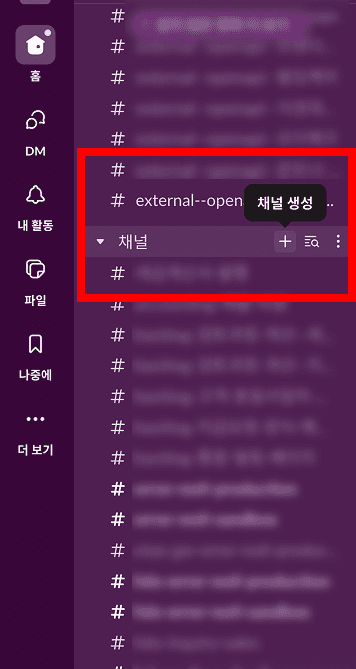
2. 채널 정보 열기
준비한 채널 안에서 앱을 추가할 설정 화면으로 이동합니다.
- 채널에 들어갑니다.
- 화면 위쪽에 있는 채널 이름을 클릭합니다.
3. 앱 추가 화면 열기
채널 세부정보에서 통합 탭으로 이동해 앱 추가를 시작합니다.
- 채널 세부정보 창의 통합 탭을 클릭합니다.
- 앱 영역에 있는 앱 추가 버튼을 누릅니다.
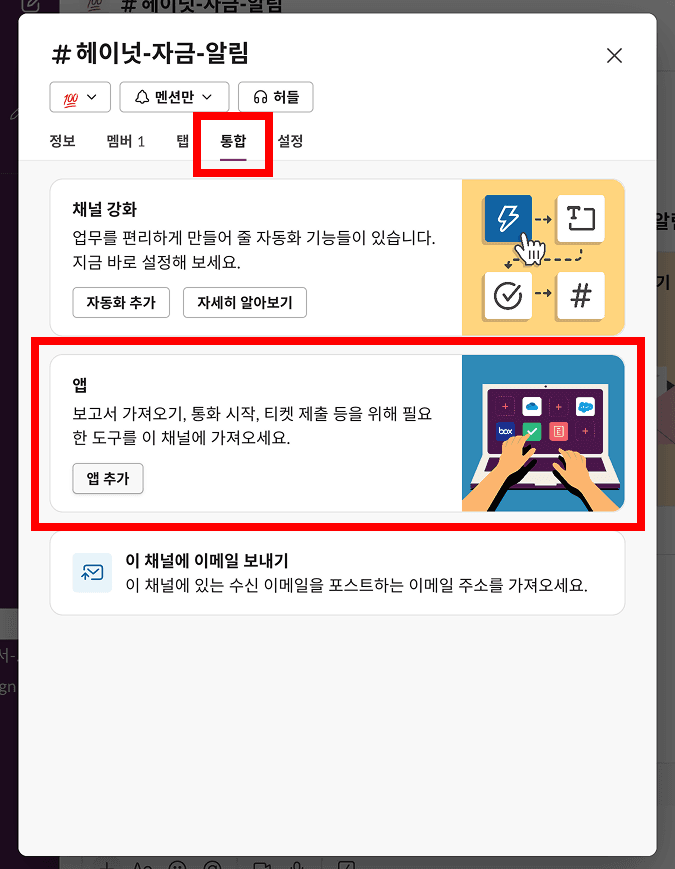
4. Incoming WebHooks 찾기
Slack 앱 검색에서 Incoming WebHooks를 찾습니다.
- 검색창에 Incoming을 입력합니다.
- 검색 결과에서 Incoming WebHooks 항목의 보기를 클릭합니다.
- 같은 이름이 여러 개 보이면 보통 맨 위 항목을 선택하면 됩니다.
5. 웹후크 설정 페이지 열기
Incoming WebHooks 상세 화면에서 설정용 웹페이지를 엽니다.
- Slack 안에 웹후크 정보 페이지가 뜨면 구성 버튼을 누릅니다.
- 설정용 웹페이지가 새 창이나 새 탭으로 열립니다.
6. Slack에 웹후크 추가하기
설정 웹페이지에서 헤이넛 알림을 받을 채널에 Incoming WebHooks를 추가합니다.
- Slack에 추가 버튼을 누릅니다.
- 채널에 포스트 선택칸에서 알림을 받을 채널을 고릅니다.
- 수신 웹후크 통합 앱 추가 버튼을 누릅니다.
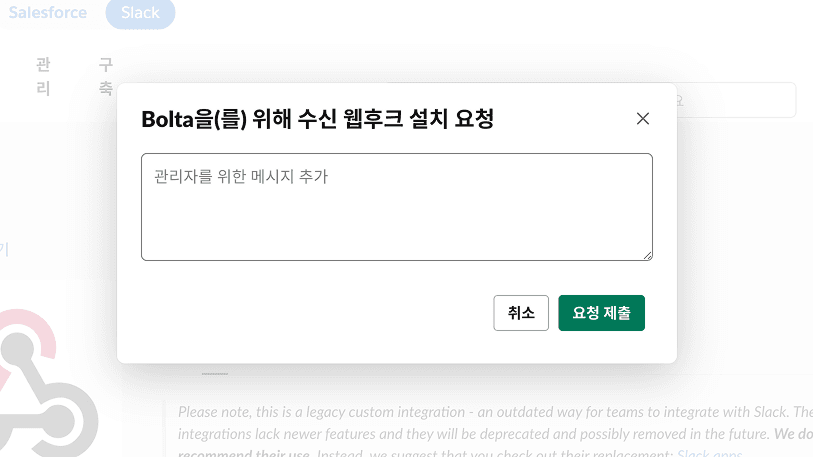
요청 구성 버튼이 보일 때
회사 Slack에 관리자 승인 절차가 걸려 있는 상태입니다.
요청 구성 버튼을 누른 뒤 관리자에게 보낼 메시지에 이 문구를 붙여넣으세요. “재무 AI 모니터링 서비스, 헤이넛 알림 연동을 위한 Webhook 생성 요청입니다. 승인을 부탁드립니다.”
관리자가 승인하면 Slack 알림이 옵니다. 승인 후 이 단계부터 다시 진행합니다.
7. 웹훅 URL 복사하기
앱 추가가 끝나면 Slack이 헤이넛에 등록할 웹훅 URL을 보여줍니다.
- 설정 페이지에서 웹후크 URL 항목을 찾습니다.
- https://hooks.slack.com/services/ 로 시작하는 긴 주소를 확인합니다.
- URL 복사 버튼을 눌러 전체 주소를 복사합니다.
URL은 비밀번호처럼 다뤄 주세요
웹훅 URL을 아는 사람은 해당 Slack 채널로 메시지를 보낼 수 있습니다.
주소 일부만 복사되면 연결이 실패합니다. 반드시 URL 복사 버튼으로 전체 주소를 복사하고, 외부에 공유하지 마세요.
8. 헤이넛에 URL 등록하기
복사한 주소를 헤이넛 알림 채널 설정에 붙여넣으면 연결이 끝납니다.
- 헤이넛으로 돌아갑니다.
- 설정, 알림 채널, 슬랙 채널 연결하기 순서로 들어갑니다.
- Webhook URL 입력칸에 복사한 주소를 붙여넣고 연결하기를 누릅니다.
- 연결 후 데일리 자금 리포트와 실시간 입출금 알림의 발송 채널에서 슬랙을 선택할 수 있습니다.